Informe de coaching con IA
La parte que convierte números en palabras: un informe de coaching escrito en español, a partir de las métricas ya calculadas en la sección Análisis.
Qué hace la IA y qué no
Es importante entender esto porque cambia cómo confiás en el informe: la IA nunca ve la telemetría cruda (los miles de puntos de GPS, velocidad, etc.). Ve las métricas ya calculadas por la app en la sección Análisis — tiempos por sector, velocidades en curva, consistencia de frenada, círculo de fricción, delta acumulado.
Con esos datos ya resumidos, la IA escribe una interpretación en texto: qué está bien, qué está flojo, y qué probaría en la próxima tanda.
Nivel de apreciación
Antes de generar el informe, elegís qué tan técnico y exigente tiene que ser el análisis:
| Nivel | Cuándo usarlo |
|---|---|
| Bajo | Pilotos nuevos o categorías iniciales — lenguaje simple, foco en 1-2 cosas concretas para no abrumar |
| Medio | Pilotos con experiencia que ya entienden los conceptos básicos de manejo |
| Alto | Pilotos avanzados o de competición — análisis técnico detallado, sin simplificar |
| 🔒 Máximo | El nivel más exigente, pensado para pilotos de competición — todavía bloqueado para todas las cuentas mientras se termina de validar contra sesiones reales |
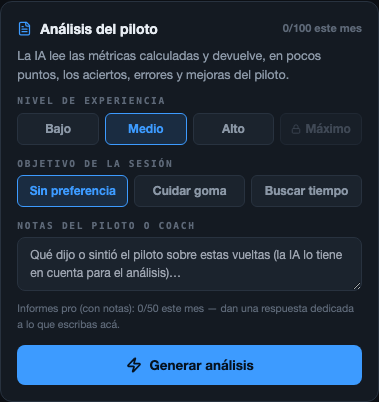
Objetivo de la sesión
Le decís a la IA con qué criterio priorizar sus recomendaciones:
- Cuidar la goma — el informe va a valorar más un manejo suave y consistente que la última décima, útil en tandas largas o con neumático limitado
- Buscar tiempo — prioriza pura performance, aunque eso implique manejar más al límite
- Sin preferencia — análisis balanceado, sin sesgar hacia ninguno de los dos criterios
Nota del piloto o coach
Este es el campo que más cambia la calidad del informe. Es un texto libre donde contás contexto que los números no muestran.
| Notas que dan buen resultado | Notas que no aportan mucho |
|---|---|
| "Vino de una lesión de muñeca, evitar exigir demasiado el tren delantero" | "Andá bien" / "Mejorá" |
| "Es su primera vez en este circuito, priorizar líneas antes que tiempo" | "Todo" (sin especificar nada) |
| "Viene de otra categoría con motor más grande, cuidado con exceso de confianza en frenada" | Dejar el campo vacío cuando hay contexto relevante para dar |
Objetivos del plan de trabajo
Si el piloto tiene objetivos cargados en la pestaña Equipo (por ejemplo, "trabajar la frenada de la curva 3"), esos objetivos se incorporan solos al informe — no hace falta repetirlos en la nota. La IA los tiene en cuenta al armar sus conclusiones, así el informe queda conectado con lo que el piloto viene trabajando jornada a jornada.
Generar el análisis
Con el nivel, el objetivo y la nota (opcional) configurados, tocás Generar análisis. El proceso tarda unos segundos — necesita conexión a internet porque en este paso sí se llama a la IA.

Si el informe no sirvió
Si el resultado te queda genérico o no capta lo que buscabas, lo más efectivo es volver a generarlo agregando una nota más específica, en vez de simplemente repetir la generación. Cuanto más puntual el contexto que le das, más útil sale el informe.
Copiar, descargar imagen y compartir
Una vez generado, tenés tres formas de llevarte el informe:
- Copiar el texto para pegarlo donde quieras
- Descargar como imagen, lista para enviar
- Enviar — usa el share nativo del celular (en Android/iOS aparece WhatsApp entre las opciones)

Nota final del coach
Después del informe generado por IA, el coach puede agregar su propio comentario final — una capa humana encima del análisis automático, para cerrar con una indicación personal o corregir algo puntual que la IA no haya captado.
Límite de informes por mes
Según el plan de la cuenta, puede haber un límite de informes generados por mes. Si lo alcanzás, la app te va a avisar cuántos te quedan y cuándo se renueva. Podés ver tu uso actual en Cuenta → Plan y uso.
Los informes pro (los que llevan nota, ver más arriba) tienen su propio cupo mensual, aparte del límite general — se muestra como "Informes pro (con notas): X/Y este mes" debajo del botón de Generar análisis.
Historial de informes — la pestaña Informes
Cada informe que generás queda guardado solo en la pestaña Informes (arriba, entre Stats y Guía) — no tenés que hacer nada para archivarlos. La lista muestra los últimos 100; si generás más, los más antiguos dejan de aparecer en la lista (no se borran).
Cada fila muestra el piloto, qué vueltas se compararon (por ejemplo "V8 vs V7"), el nivel de apreciación con el que se generó ("Bajo", "Medio", "Alto"), si llevaba nota (badge "con notas"), y el circuito con fecha y hora. Si en su momento la sesión no tenía piloto asignado, aparece como "Sin piloto asignado".
Tocás una fila y el informe se despliega ahí mismo, completo, con sus secciones de aciertos, errores y mejoras — igual que cuando lo generaste. Volvés a tocar para colapsarlo. Cada informe tiene también un botón Borrar informe por si querés sacarlo del historial.