Análisis — comparar vueltas
Acá pasa todo. Esta pestaña compara dos vueltas metro a metro y te muestra dónde se gana y se pierde tiempo, con todos los canales y paneles de detalle.
Elegir referencia y comparada
Al cargar la sesión, la app arma automáticamente una lista de todas las vueltas con su tiempo. Elegís dos:
- Vuelta de referencia — la que usás como base de comparación (normalmente la mejor)
- Vuelta comparada — la que querés analizar contra esa referencia
Por defecto la app arma la comparación con criterio propio (no simplemente "mejor contra peor"), pero siempre podés cambiar cualquiera de las dos manualmente tocando el selector correspondiente.

Mirar solo una vuelta
Si todavía no querés comparar contra nada, podés mirar una sola vuelta — útil para revisar una vuelta de instalación o entender el trazado antes de meterte a comparar.
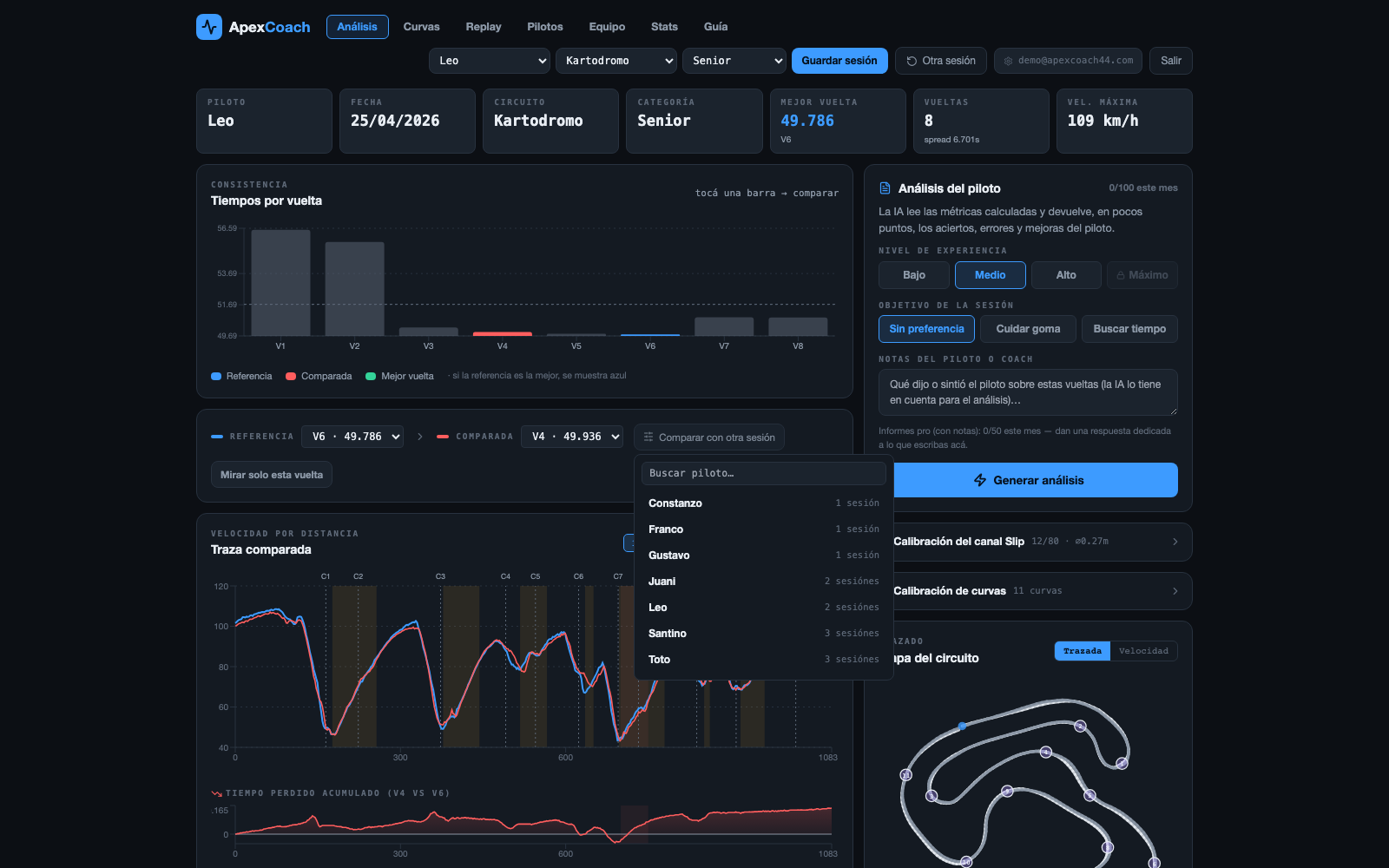
Comparar con otra sesión guardada
No estás limitado a comparar vueltas de la sesión que acabás de cargar. Podés traer una vuelta de otra fecha, otro día de pista, o incluso otro piloto (si estás en un circuito con la misma configuración de pista).
- Tocá el botón de comparación con otra sesión
- Elegís el piloto
- Elegís el circuito
- Elegís la sesión guardada y la vuelta puntual
Una vez que elegís la vuelta puntual, la traza se actualiza con la comparación real — en este caso, el mismo piloto contra sí mismo en otra vuelta de la sesión:
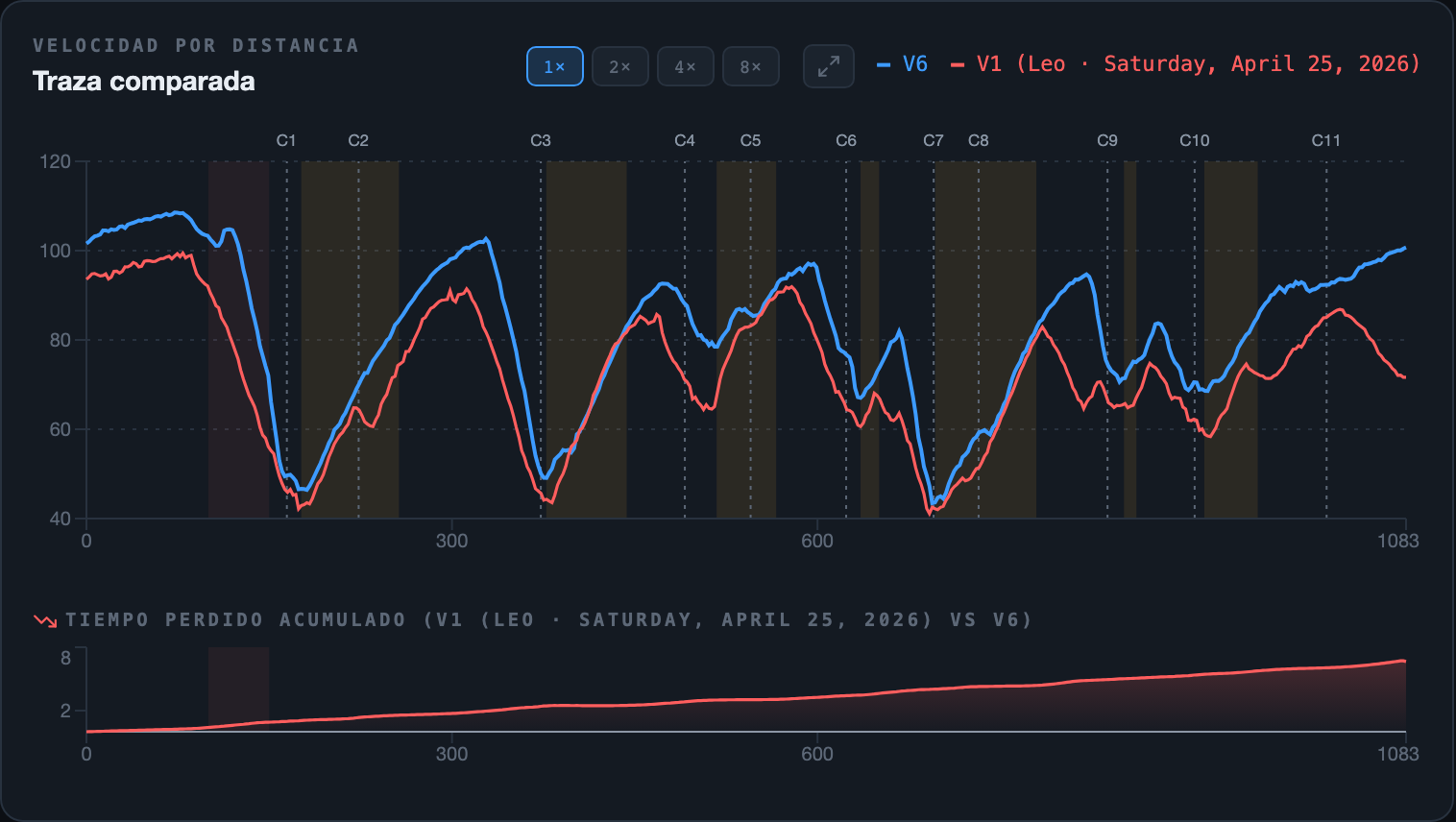
Traza comparada
Es el gráfico principal: superpone las dos vueltas metro a metro (no segundo a segundo) para que se puedan comparar aunque tengan tiempos distintos. Las zonas donde una vuelta se despega de la otra son zonas de pérdida o ganancia de tiempo.
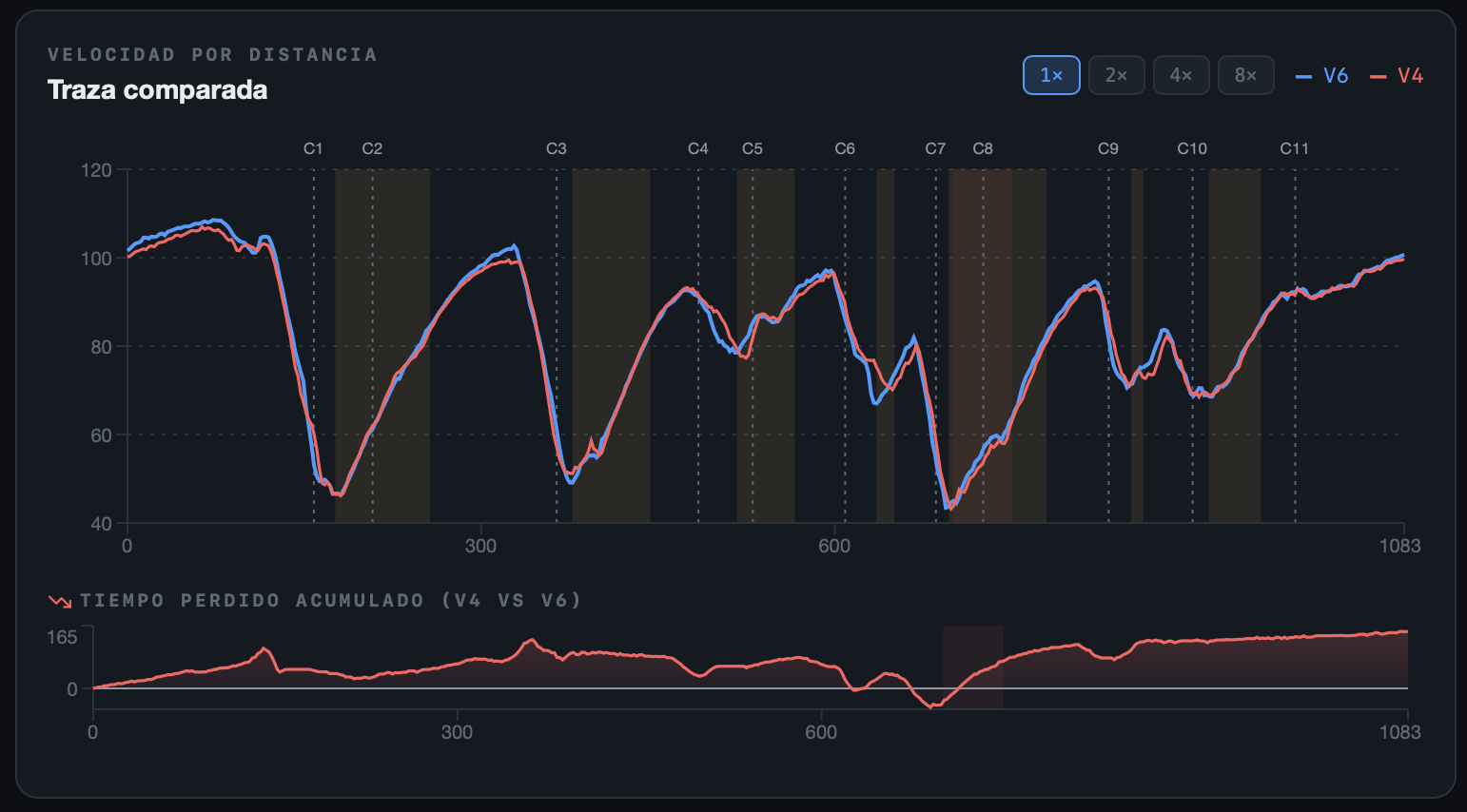
Leer la traza es la base de todo el análisis: cada vez que las dos líneas se separan, ahí hay algo para revisar — frenada más larga, entrada más lenta, salida de curva con menos tracción, etc.
Zoom 1×, 2×, 4×, 8× y arrastre
Podés acercarte a un tramo puntual del circuito para ver el detalle fino de una curva o frenada. Los niveles de zoom disponibles son 1×, 2×, 4× y 8×.
- 1× — la vuelta completa, para ver el panorama general
- 2× / 4× — un sector o un par de curvas, para comparar el ritmo de una zona
- 8× — el máximo detalle, pensado para una curva puntual o un punto de frenada exacto
Con el zoom activo, arrastrás el gráfico horizontalmente para recorrer el circuito sin perder el nivel de acercamiento. Esto se refleja también en el panel de canales de abajo — el zoom es compartido entre la traza y los canales.
Si usás trackpad, también podés hacer zoom con el gesto de pellizco de dos dedos (o Ctrl + rueda del mouse) directamente sobre el gráfico, para un nivel de acercamiento intermedio en vez de saltar entre los botones fijos.
Pin amarillo
Un clic sobre la traza (sin arrastrar) fija un pin amarillo en ese metro exacto del circuito. Todos los paneles (canales, mapa, curvas) se sincronizan mostrando el dato de las dos vueltas exactamente en ese punto.
El pin fijado se muestra como un cartel con la distancia en metros y un botón con ícono ✕ al lado para sacarlo — mientras esté puesto, un clic en otro punto de la traza simplemente lo mueve ahí.
Tiempo perdido acumulado
El gráfico de delta muestra, metro a metro, cuánto tiempo lleva acumulado de ventaja o desventaja la vuelta comparada respecto a la referencia. Una línea que baja significa que se está perdiendo tiempo en ese tramo; una que sube, que se está ganando.

Canales
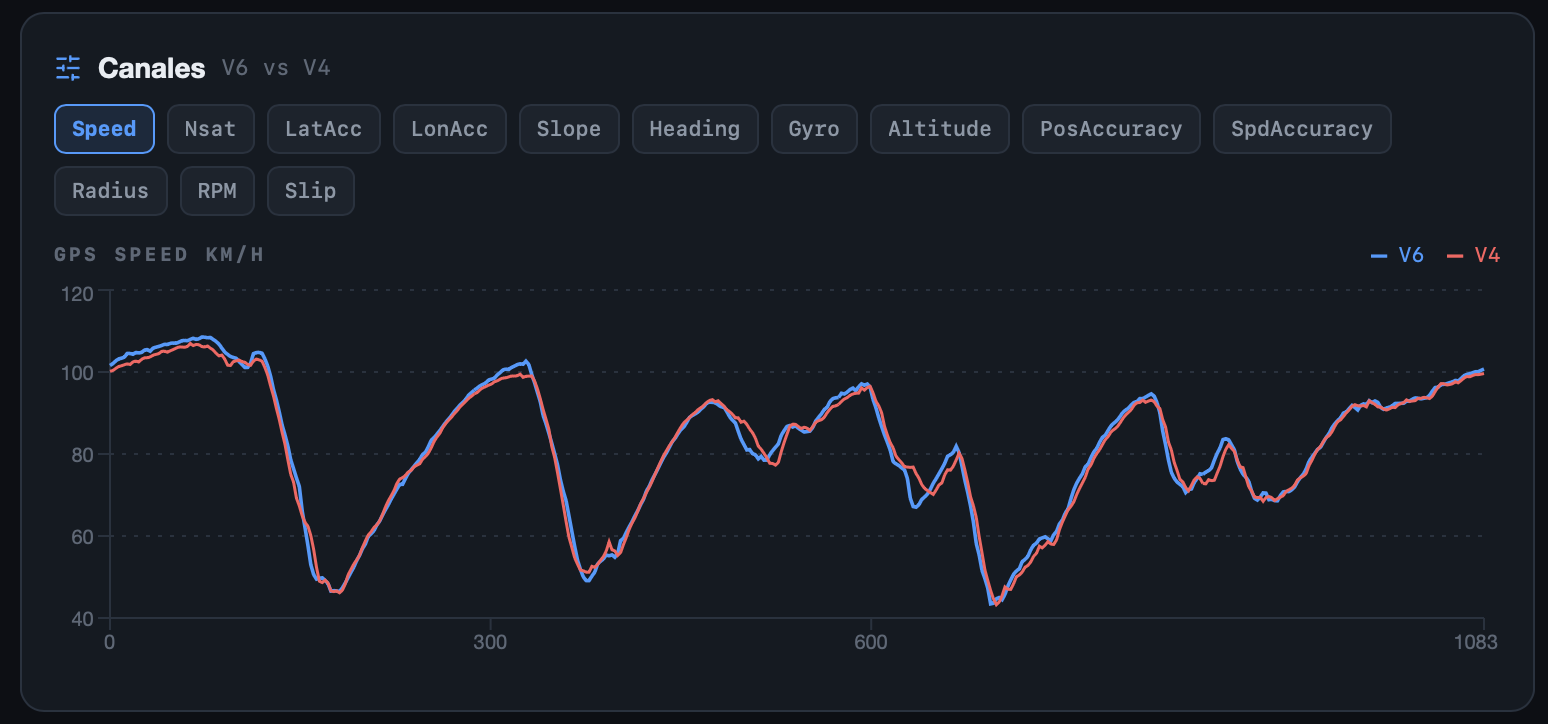
Debajo de la traza tenés el panel de canales, que grafica cualquier variable registrada por el logger a lo largo del circuito: Speed, LatAcc, LonAcc, RPM, Slip, Heading, Gyro, Altitude, Radius, Nsat, PosAccuracy, SpdAccuracy y Slope, según lo que traiga tu archivo.
- Para cambiar de canal, tocá el botón del canal que querés ver y el gráfico cambia al instante
- El zoom del panel de canales es independiente del zoom de la traza — podés tener la traza en 1× y el canal en 4×
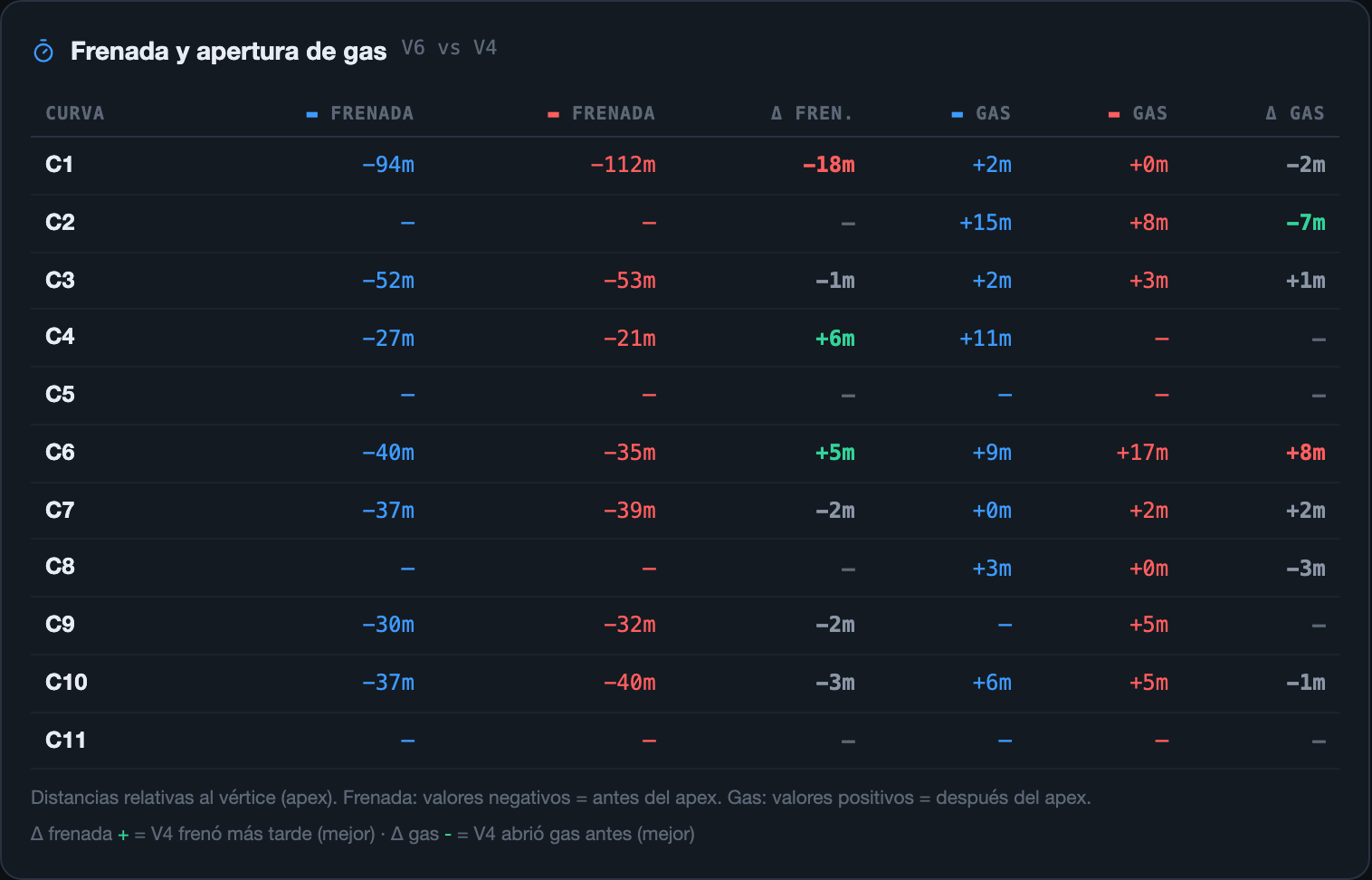
Frenada y apertura de gas
Este panel (debajo de canales) mide, para cada curva, dónde exactamente empezó a frenar y dónde volvió a acelerar cada vuelta — tomando el apex de la curva como punto cero de referencia.
| Columna | Qué muestra |
|---|---|
| Frenada | Metros antes del apex donde empezó la frenada (siempre negativo o "—" si no se detectó frenada en esa curva) — una columna por vuelta, en su color |
| Δ fren. | Diferencia entre ambas frenadas — positivo (verde) significa que la comparada frenó más tarde, o sea más agresivo |
| Gas | Metros después del apex donde volvió a acelerar (normalmente positivo; puede ser negativo si ya venía acelerando antes de llegar al apex) — una columna por vuelta, en su color |
| Δ gas | Diferencia entre ambas aperturas de gas — negativo (verde) significa que la comparada abrió el gas antes, o sea mejor tracción de salida |
Modo pantalla completa
El ícono de maximizar, al lado de los botones de zoom de la traza, abre un modo a pantalla completa (tapa las pestañas y la barra de direcciones del navegador) pensado para mirar el detalle fino con más lugar en la pantalla — parecido a las vistas de RaceStudio.
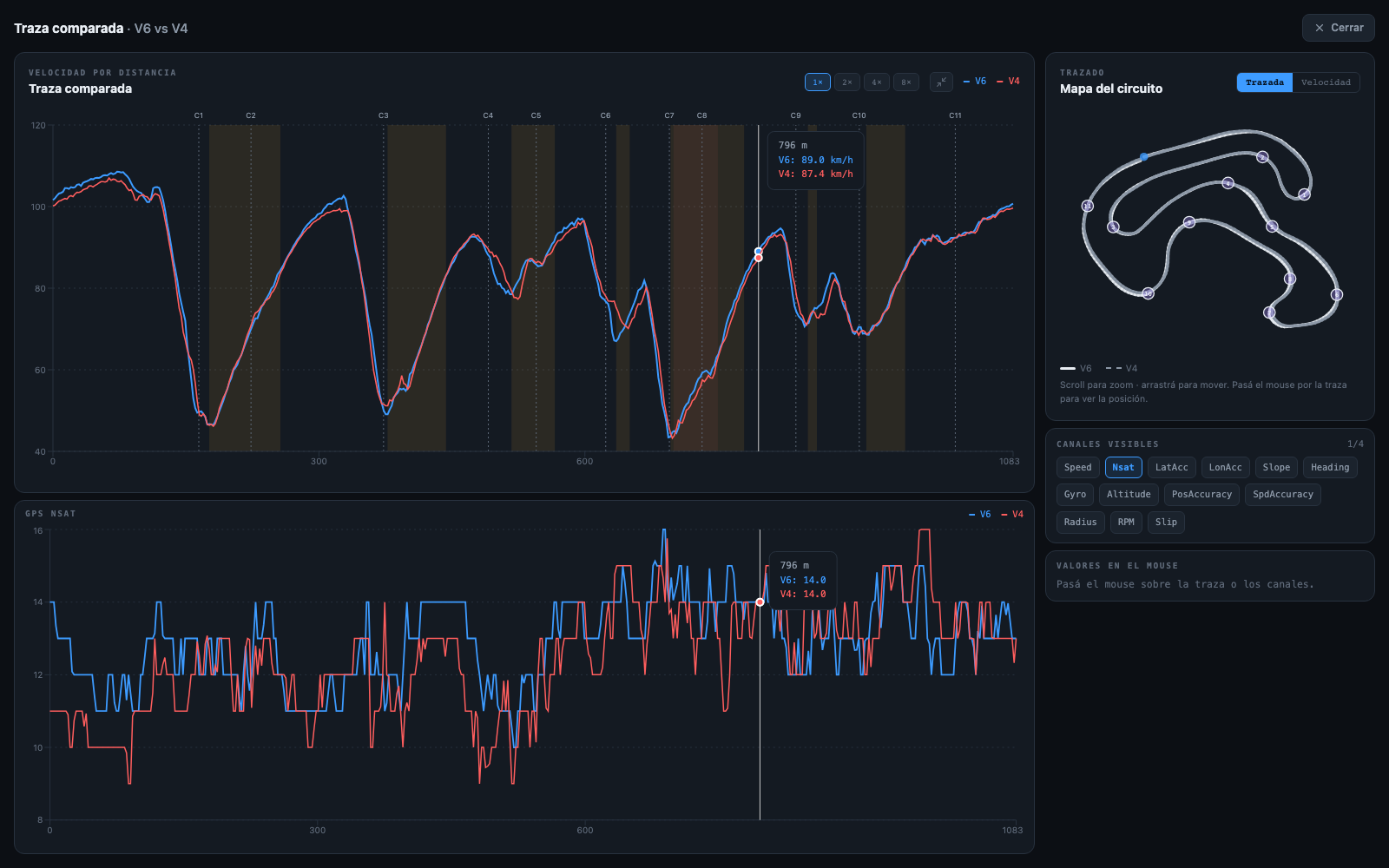
- Traza arriba — la misma traza comparada de siempre, sin el gráfico de tiempo perdido acumulado (para dejarle más lugar a los canales)
- Canales apilados debajo — de 1 a 4 canales a la vez, elegidos desde el panel "Canales visibles" al costado (una grilla con todos los canales disponibles; tocás uno para prenderlo o apagarlo). Cuantos menos canales tengas activos, más grande se ve cada uno — se reparten el espacio disponible solos
- Mapa del circuito — igual que en la vista normal, al costado
- Valores en el mouse — un panel con la distancia, la curva más cercana, la velocidad de ambas vueltas y el delta entre ellas, actualizado en vivo mientras pasás el mouse por la traza o los canales
Para salir, tocá Cerrar arriba a la derecha o apretá Escape.
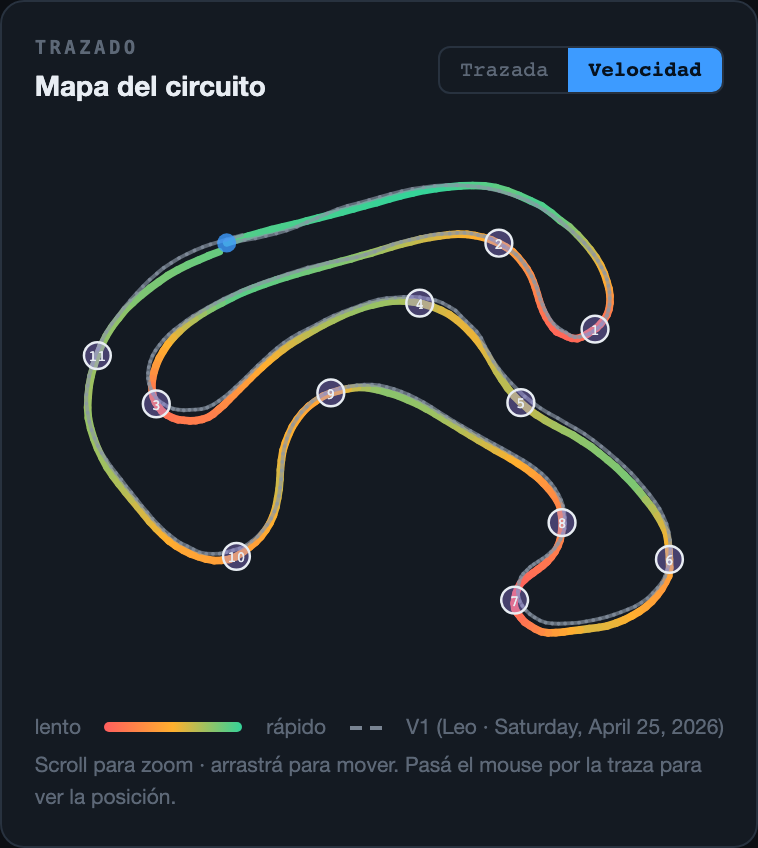
Mapa del circuito
Si tu archivo tiene GPS, vas a ver el trazado del circuito con las curvas numeradas. La vuelta de referencia se dibuja con línea sólida y la comparada con línea gris punteada (los colores rojo/verde quedan reservados para los marcadores de acierto o error), así que donde las líneas se separan visualmente es donde una tomó una trayectoria distinta a la otra.
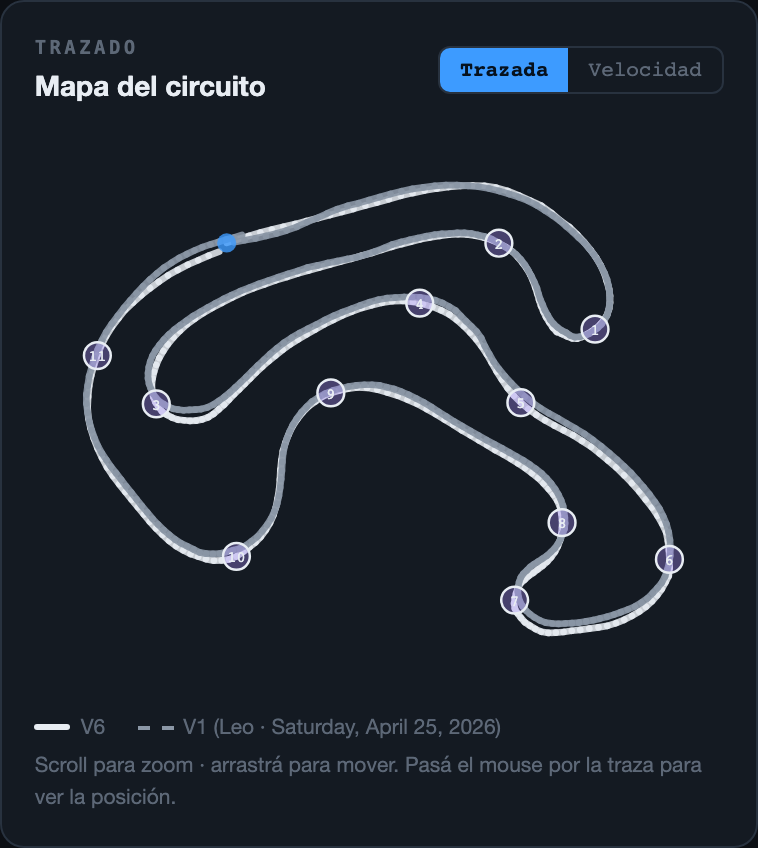
El botón Velocidad, arriba a la derecha del mapa, cambia a una vista que resalta la velocidad en cada punto en lugar del trazado por vuelta. Scrolleás para zoom y arrastrás para mover; pasando el mouse por la traza o los canales, el mapa te muestra la posición exacta correspondiente.
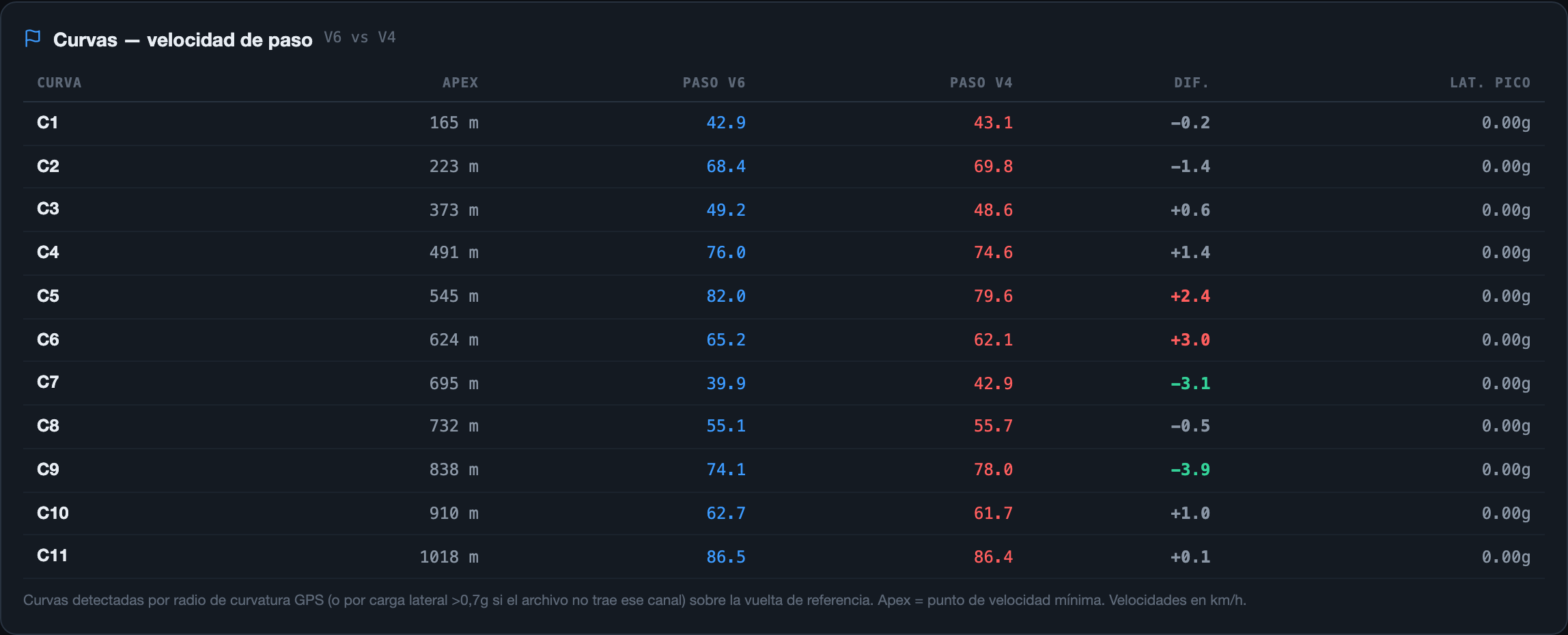
Curvas — velocidad de paso
Detecta las curvas por radio de curvatura GPS si tu logger trae ese canal (más preciso en curvas rápidas o muy abiertas), o por carga lateral mayor a 0,7g si no lo trae — sobre la vuelta de referencia, el apex es el punto de velocidad mínima dentro de cada una. Este panel (más abajo en la pestaña Análisis, cerca de los paneles de tracción/patinada) te muestra, curva por curva:
| Columna | Qué muestra |
|---|---|
| Curva | Nombre de la curva (C1, C2, C3…) |
| Apex | Metro del circuito donde está el punto de máxima curvatura |
| Paso [vuelta] | Velocidad de paso de esa vuelta en el apex — una columna por cada vuelta elegida, en su color (azul referencia, rojo comparada) |
| Dif. | Diferencia entre ambas — resaltada en rojo o verde si supera 1.5 km/h |
| Lat. pico | Aceleración lateral máxima registrada en la curva (qué tan al límite se tomó) |
Calibración de curvas
Es un panel aparte (colapsable, debajo del mapa) donde se administra cómo se detectaron las curvas de este circuito — a diferencia de la tabla anterior, esto no compara dos vueltas puntuales sino que vota entre todas las vueltas de la sesión para definir un perfil de curvas único y persistente para ese circuito.
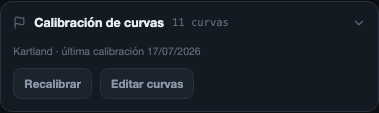
- Recalibrar — vuelve a votar el perfil de curvas usando todas las vueltas disponibles
- Editar curvas — activa el modo manual sobre el mapa de abajo
Al tocar "Editar curvas" se abre el mapa en modo edición:
- Agregar una curva — hacé clic en cualquier punto vacío del trazado (donde todavía no hay un marcador) y se crea una curva nueva ahí mismo
- Mover una curva — arrastrá su marcador a la posición correcta
- Eliminar una curva — hacé clic sobre el marcador de la curva para seleccionarla; aparece un cartel "Curva [nombre] seleccionada" con los botones Cancelar y Eliminar
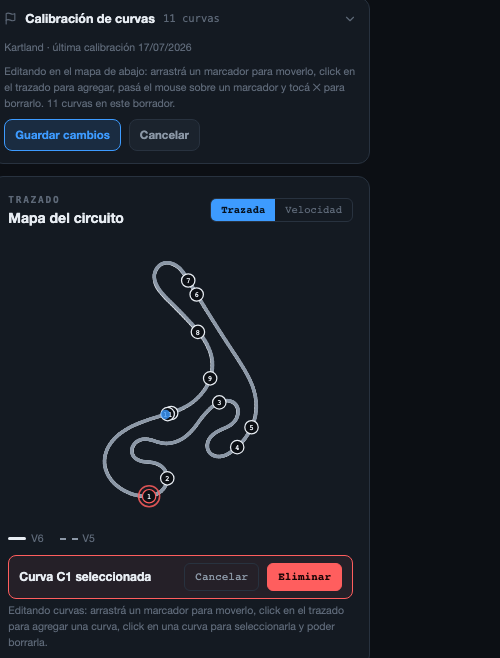
Los cambios quedan en un borrador — nada se guarda hasta que tocás Guardar cambios. Si te arrepentís de todo, Cancelar descarta el borrador entero y vuelve al perfil anterior.
Círculo de fricción
Grafica la aceleración lateral (eje "curva →") contra la de freno/aceleración en todo momento de la vuelta, formando una nube de puntos coloreada por velocidad. Los anillos de 1g y 2g son la referencia de agarre teórico — cuanto más se acerca la nube al borde, más al límite del neumático se está manejando.
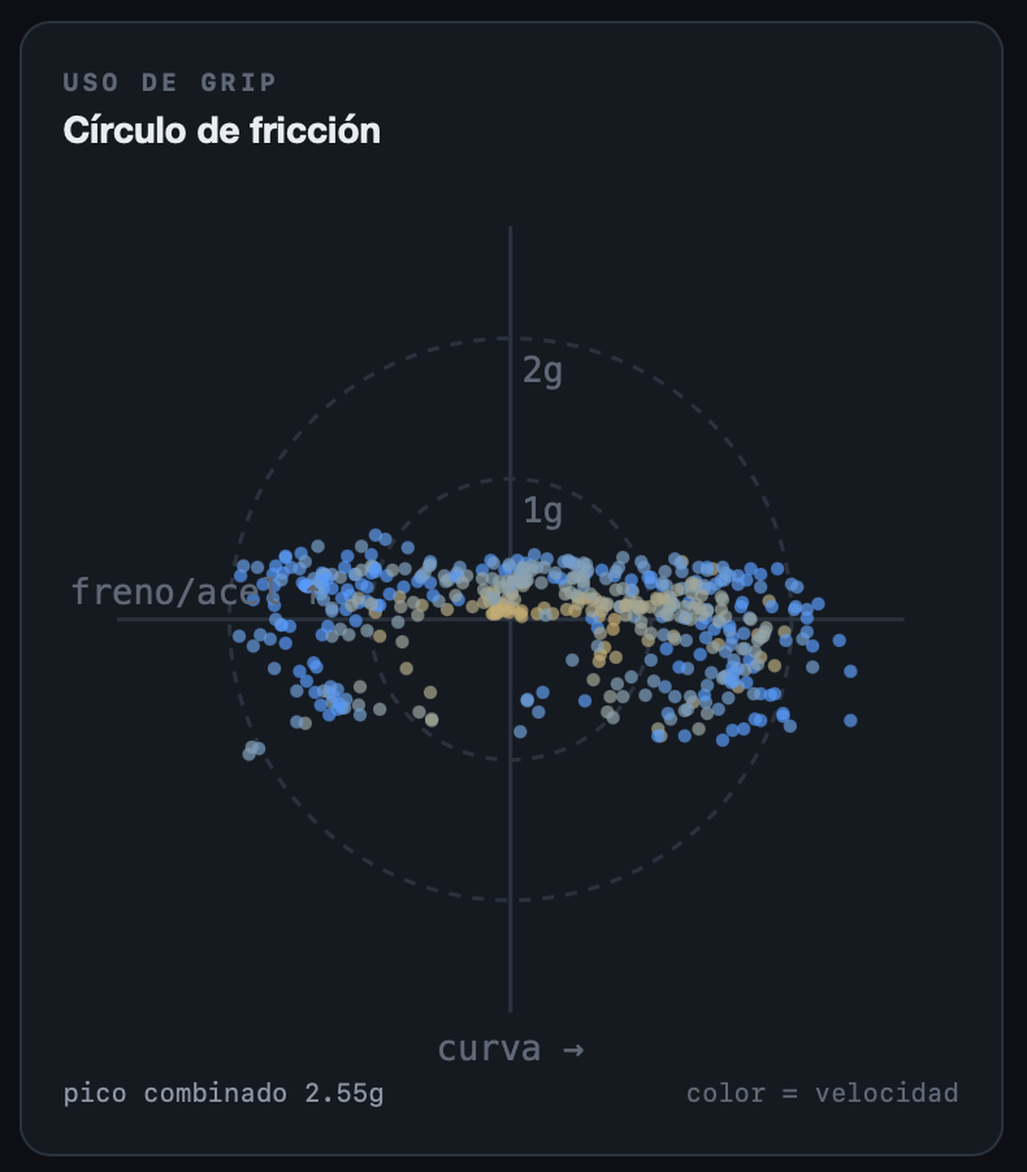
El dato de "pico combinado" es la máxima aceleración total registrada en la vuelta (lateral + longitudinal combinadas), el punto más extremo de toda la nube.
RPM vs aceleración longitudinal
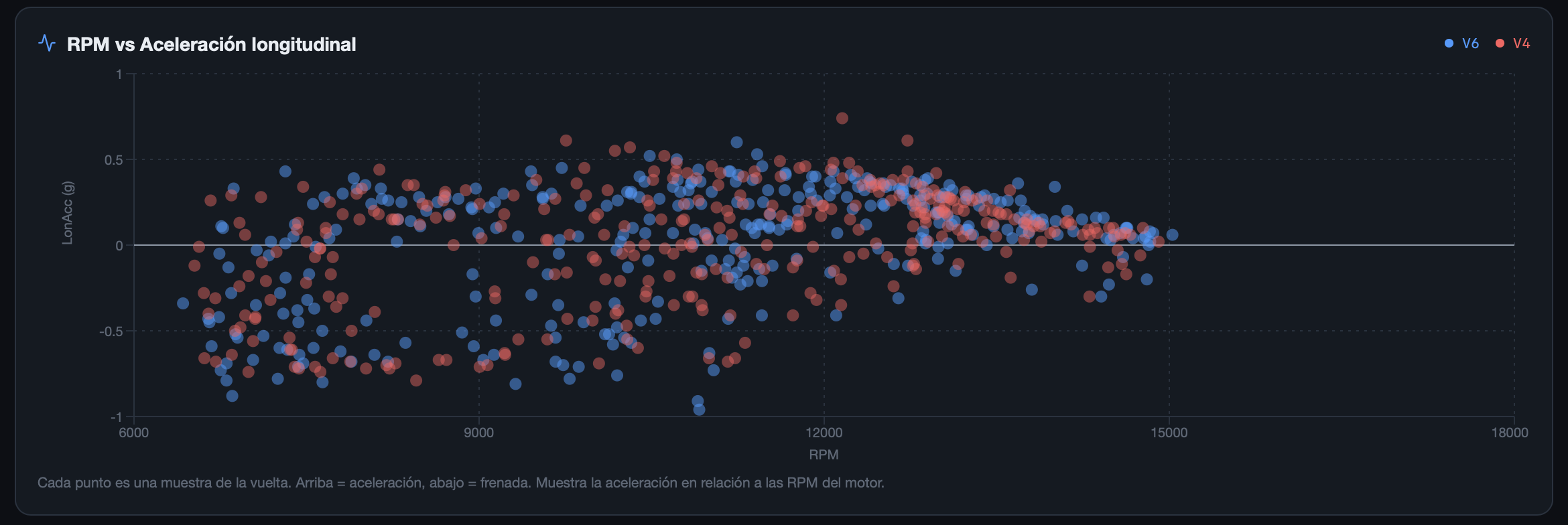
Este panel cruza las revoluciones del motor con la aceleración longitudinal (freno/acelerador) en cada punto de la vuelta. Sirve para ver si el piloto está en el régimen de motor correcto al salir de las curvas, y si el uso del freno es progresivo o brusco.
Sectorización y vuelta ideal
Divide el circuito en sectores para comparar tiempos parciales, no solo el total de la vuelta — así ves en qué parte del trazado se concentra la diferencia entre dos vueltas, sin tener que interpretar toda la traza de una. Tenés dos modos, con un selector arriba del panel: Automática y Manual.
Modo Automática
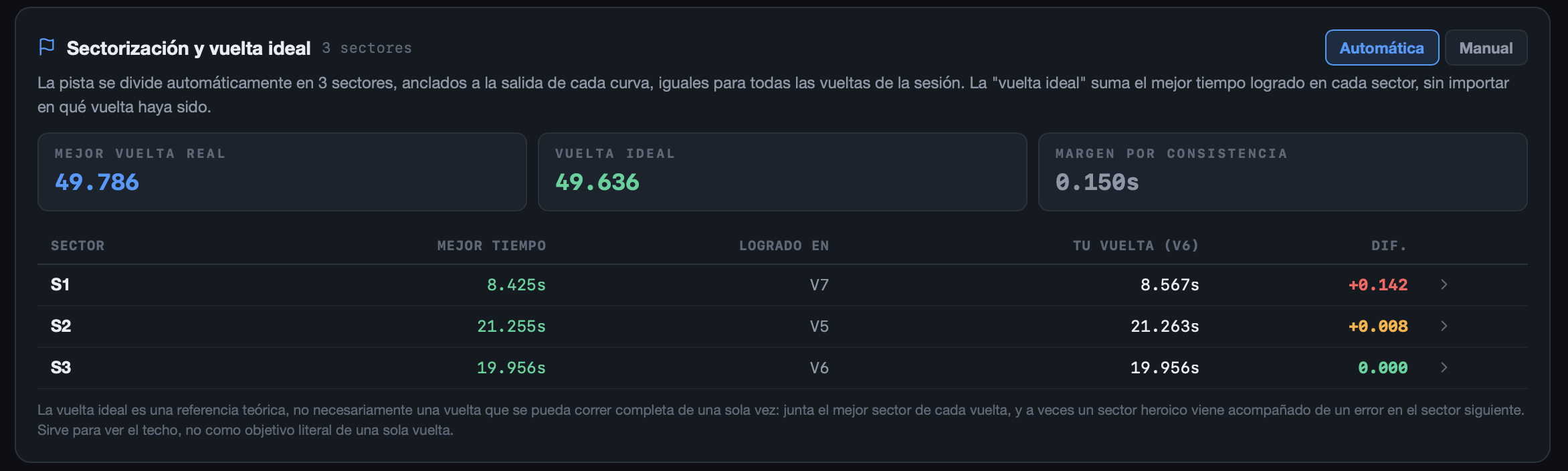
La pista se divide sola en sectores, anclados a la salida de cada curva — son los mismos cortes para todas las vueltas de la sesión, porque las curvas son estables sesión a sesión. No se editan a mano en este modo.
Modo Manual
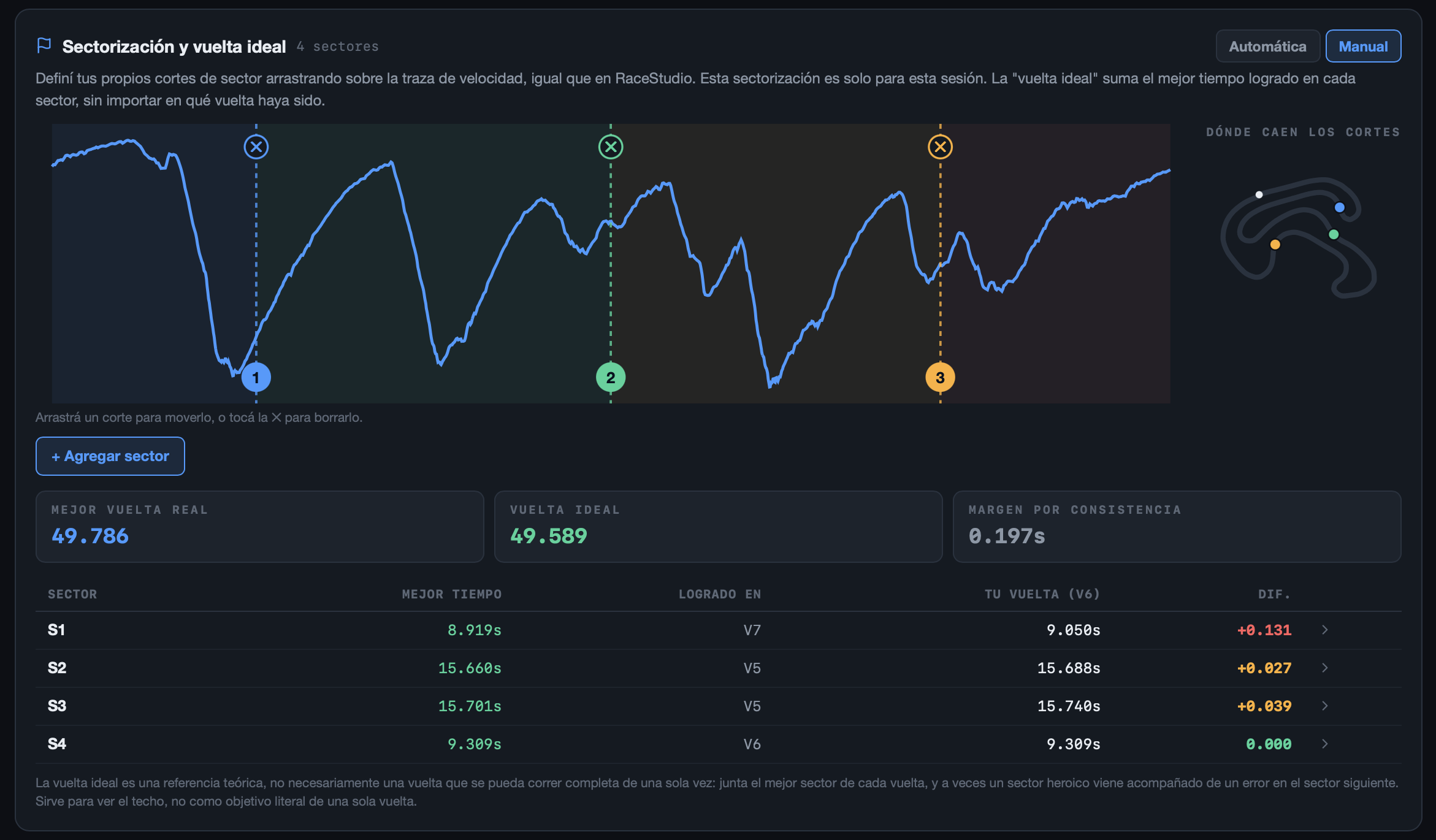
Definís vos mismo dónde cortar cada sector, arrastrando directamente sobre la traza de velocidad — igual que en RaceStudio. Esta sectorización manual vale solo para esta sesión, no queda guardada como la calibración de curvas.
- Mover un corte — arrastrá el marcador numerado sobre la traza
- Borrar un corte — tocá la ✕ que aparece sobre el marcador
- Agregar un sector — botón "+ Agregar sector", suma un corte nuevo a la traza
A la derecha, el mini mapa "Dónde caen los cortes" muestra un puntito de color por cada corte, ubicado en el lugar físico del circuito que le corresponde — así podés confirmar visualmente que el corte cayó donde querías (por ejemplo, justo a la salida de una curva puntual) sin tener que adivinarlo mirando solo la traza de velocidad.
Cómo leer los números
| Dato | Qué es |
|---|---|
| Mejor vuelta real | El mejor tiempo de vuelta completo que efectivamente diste en la sesión |
| Vuelta ideal | La suma del mejor tiempo logrado en cada sector, sin importar en qué vuelta haya sido cada uno |
| Margen por consistencia | La diferencia entre esas dos — cuánto te queda arriba de la mesa si lográs juntar tus mejores sectores en una sola vuelta |
La tabla de abajo detalla, sector por sector: el mejor tiempo logrado ahí, en qué vuelta ("Logrado en") lo lograste, el tiempo de esa misma sección en la vuelta que elegiste arriba como referencia, y la diferencia entre ambos.
Consistencia de frenada
Analiza qué tan repetible es el punto y la intensidad de frenada de un piloto a lo largo de varias vueltas de la sesión (no solo las dos que estás comparando). El resultado se clasifica en rangos:
| Rango | Qué significa |
|---|---|
| Muy consistente | El piloto frena prácticamente en el mismo punto y con la misma intensidad vuelta tras vuelta |
| Consistente | Hay variación menor, dentro de lo esperable |
| Variable | El punto de frenada cambia de forma notoria entre vueltas |
| Errático | No hay un patrón claro — señal de que conviene trabajar la referencia de frenada |
Calibración del canal Slip
Slip es la diferencia entre la velocidad que indicaría el motor según sus RPM y la relación de transmisión, y la velocidad real medida por GPS — 0% significa que no hay deslizamiento. Para calcularlo bien, la app necesita los datos reales de la transmisión de esa sesión:
- Piñón — dientes del piñón del motor
- Corona — dientes de la corona trasera
- Diámetro de rueda — de la rueda trasera, en metros, con el neumático puesto
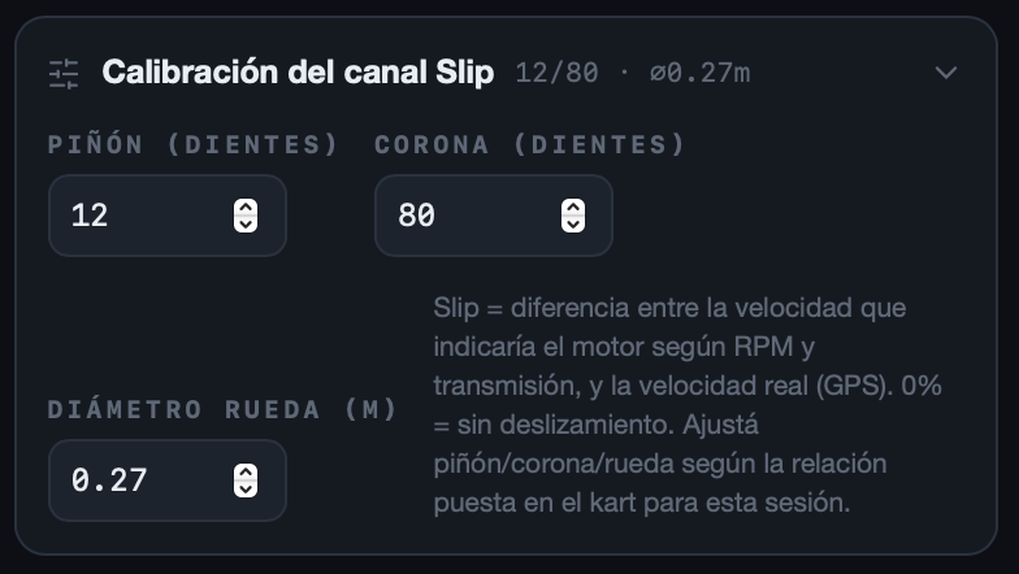
Podés guardar una calibración por defecto en Cuenta → Calibración por defecto del Slip para no tener que cargarla en cada sesión nueva.