Cargar una sesión
El primer paso siempre es el mismo: exportar el archivo de tu equipo de adquisición y subirlo a ApexCoach.
Formatos que acepta la app
ApexCoach lee el CSV/TSV que exportan los softwares de análisis más comunes en karting. No hace falta convertir nada, subís el archivo tal cual sale del programa. Dataloggers compatibles: AiM, Unipro, Alfano y RaceChrono.
RaceStudio 3 / AiM (.csv)
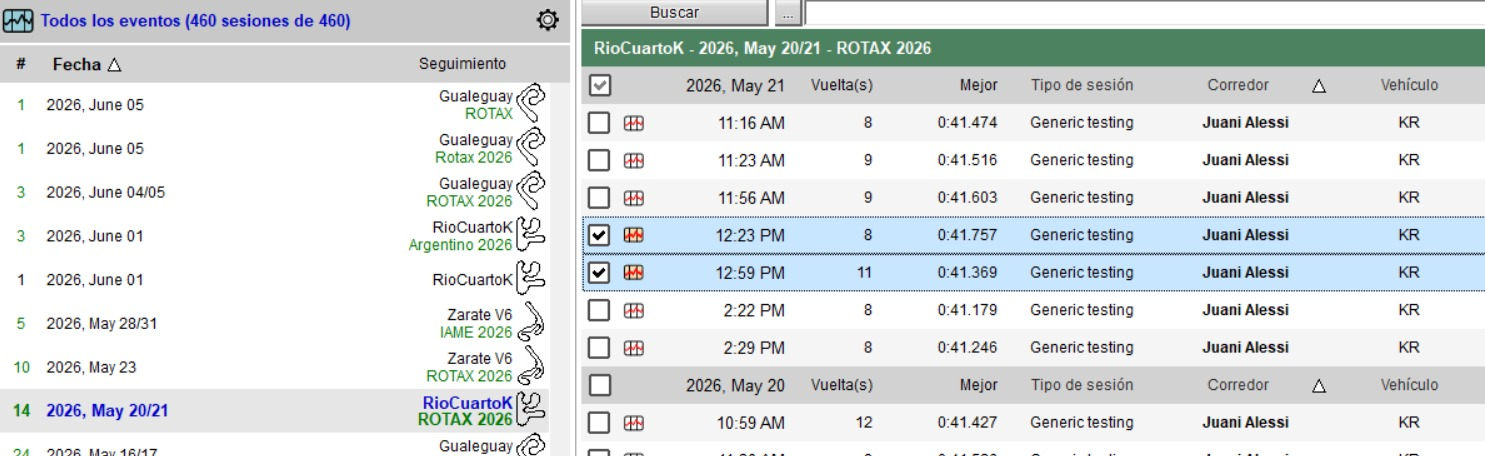
Paso 1. En la solapa de eventos y sesiones, tildá las tandas que querés exportar (podés seleccionar varias a la vez).
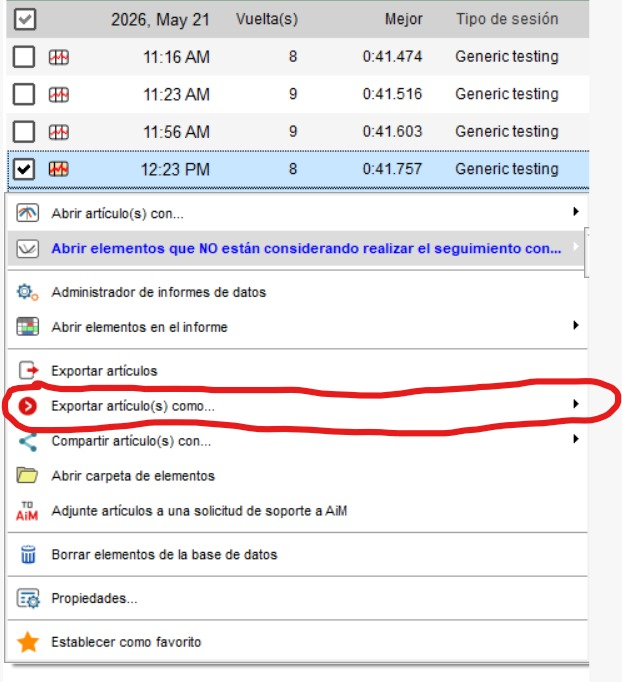
Paso 2. Hacé clic derecho sobre alguna de las tandas seleccionadas para abrir el menú, y pasá el mouse por «Exportar artículo(s) como…».
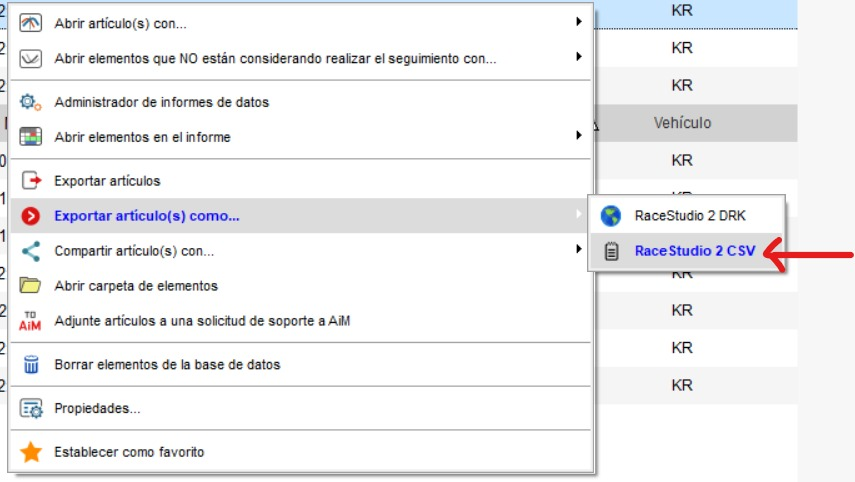
Paso 3. Hacé clic en «RaceStudio 2 CSV».
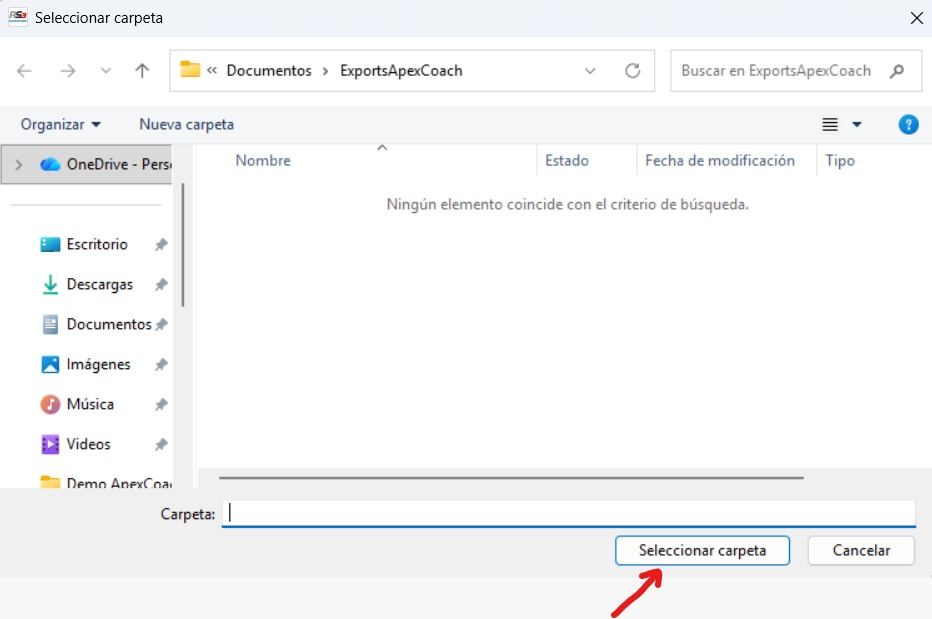
Paso 4. Se abre el explorador de Windows para elegir la carpeta de destino (por ejemplo Documentos/ExportsApexCoach). Hacé clic en «Seleccionar carpeta».
Paso 5. Aparece la ventana de canales. Lo más simple es «Seleccionar todo» — la app usa solo lo que necesita y el resto lo ignora. Como mínimo tienen que quedar tildados Distance on GPS Speed, RPM y las aceleraciones lateral y longitudinal (AccelerometerX/Y). Luego OK.
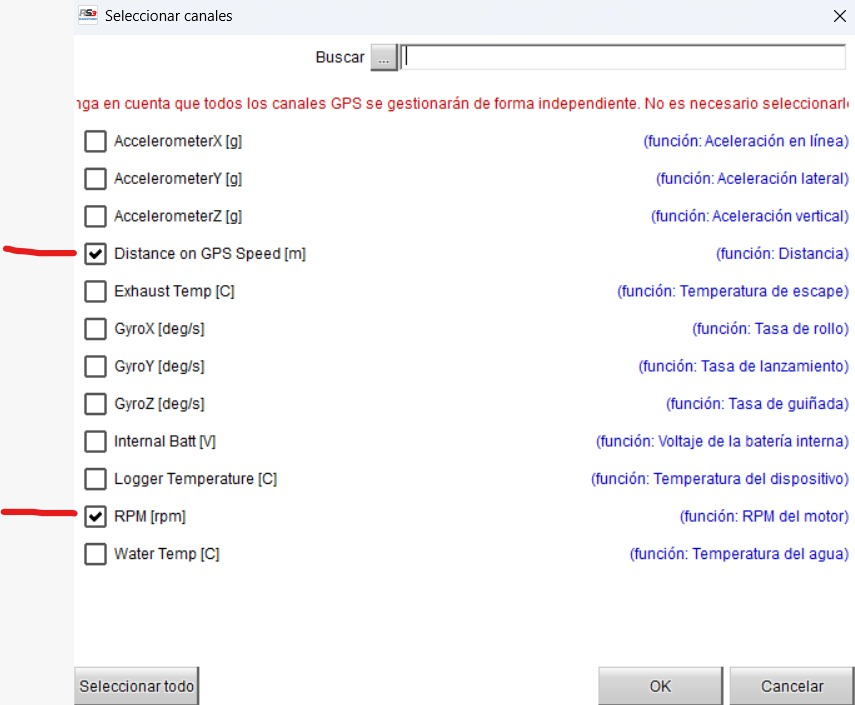
Paso 6. Listo: en la carpeta quedan los .csv de las sesiones seleccionadas. Esos archivos son los que subís a ApexCoach, sin tocarlos.

Unipro Analyzer (.tsv)
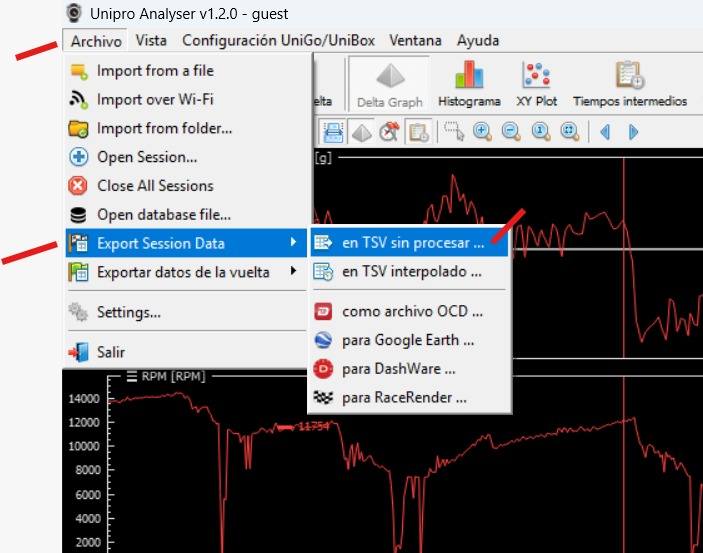
Paso 1. Abrí tu sesión en Unipro Analyser y andá al menú Archivo → «Exportar datos de sesión» → «en TSV sin procesar». Unipro guarda con separador de tabulación (.tsv) en vez de coma.
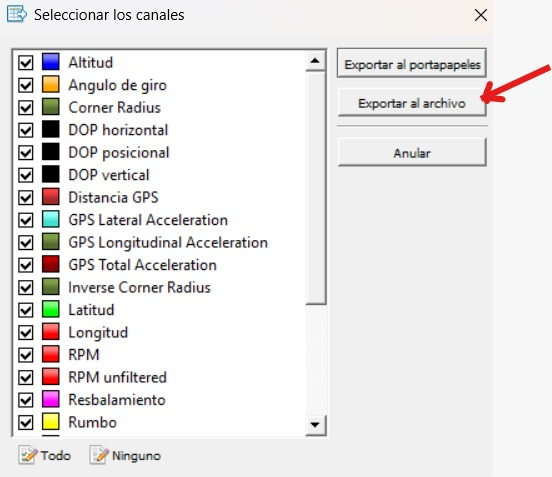
Paso 2. Se abre la ventana «Seleccionar canales»: dejá todos tildados (botón «Todo») y hacé clic en «Exportar al archivo».
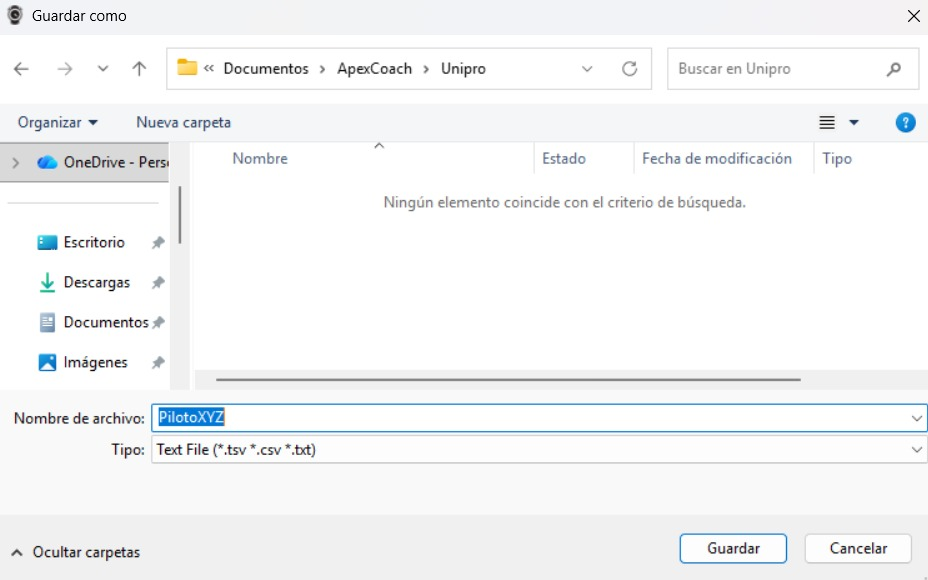
Paso 3. Elegí la carpeta, poné un nombre y guardá. Ese .tsv lo subís tal cual: la app lo detecta sola e interpola los canales por su cuenta. No hace falta indicar nada manualmente.
Alfano (.zip)
- Conectá tu datalogger Alfano a la computadora y descargá directamente el archivo .zip de la sesión desde el equipo.
- Subí ese
.ziptal cual a ApexCoach — no hace falta descomprimirlo, la app lo abre sola.
RaceChrono (.csv)
- Desde la app de RaceChrono (o RaceChrono Viewer en la compu), abrí la sesión.
- Exportá en formato CSV estándar.
- Ese
.csves el que subís a ApexCoach.
Subir un archivo
En la pestaña Análisis, vas a ver una zona para soltar el archivo. Tenés dos formas de subirlo:
- Arrastrar y soltar el archivo directo desde tu carpeta de descargas
- Hacer clic en la zona de carga y elegirlo del explorador de archivos
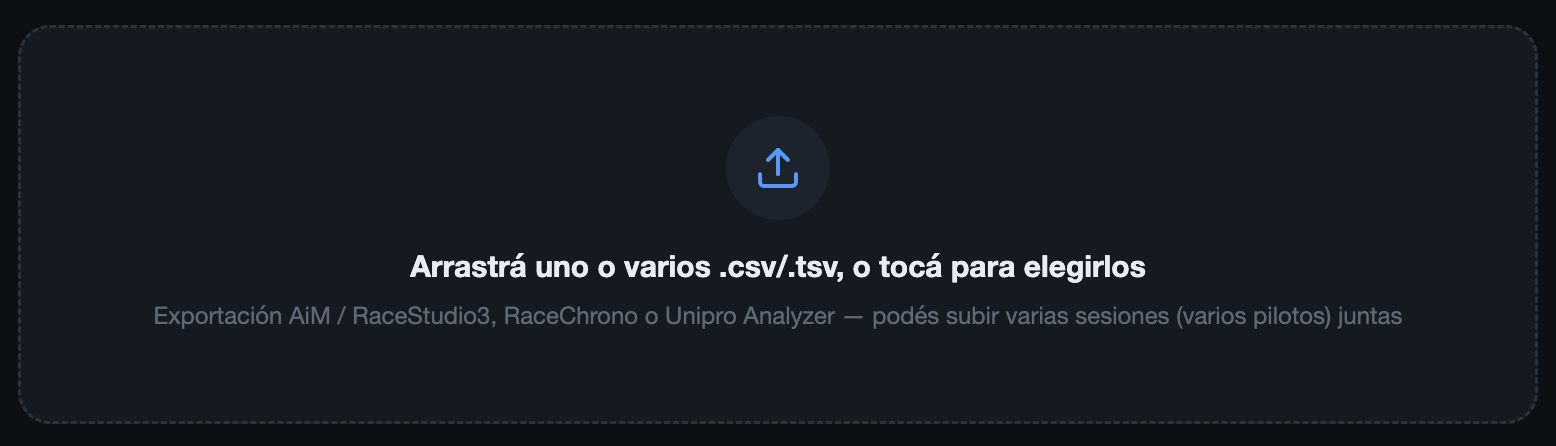
La carga es instantánea — no hay espera de servidor, todo el parseo pasa en tu navegador.
Subir varios archivos juntos (tanda)
Si tenés una jornada con varios pilotos, podés cargar todos los archivos de esa tanda de una sola vez en vez de repetir el proceso uno por uno. La app identifica automáticamente a qué piloto pertenece cada archivo (por el nombre configurado en el equipo de adquisición) y arma las sesiones por separado.

Qué hace la app automáticamente al cargar
Apenas soltás el archivo, sin que hagas nada más, ApexCoach:
- Detecta cada vuelta a partir de las marcas de tiempo/beacon del archivo
- Filtra las vueltas de entrada y salida de boxes para que no te ensucien la comparación
- Arma el mapa del circuito a partir del GPS (si el archivo lo trae)
- Detecta las curvas automáticamente — por radio de curvatura GPS si tu logger trae ese canal (más preciso en curvas rápidas o muy abiertas), o por carga lateral (donde la aceleración lateral supera 0,7g) si no lo trae — no hace falta marcarlas a mano
- Guarda la sesión en la pestaña Pilotos para que quede en el historial
Todo esto tarda un par de segundos incluso en sesiones largas. Si tu archivo no tiene GPS, la app igual funciona para comparar vueltas y canales — lo único que no vas a tener es mapa, Replay ni círculo de fricción.
Errores comunes al cargar
| Mensaje | Qué significa |
|---|---|
| No encontramos la cabecera de canales | El archivo no es un export válido de RaceStudio3/Unipro/Alfano/RaceChrono, o se corrompió al guardarlo |
| No hay marcas de vuelta | El archivo no tiene beacon de vuelta — revisá que el logger haya detectado el punto de largada/meta en pista |
| Canales sin interpolar | El export tiene huecos entre lecturas — reexportá con interpolación activada |
Si un archivo te da un error que no está en esta lista, mandaselo a tu coach o administrador para revisarlo.